

Comment régler la densité d'impression sur une imprimante de bracelet ?
Laisser un message

D'accord, régler la densité d'impression sur une imprimante de bracelet peut sembler un peu délicat, mais ce n'est pas aussi difficile qu'il y paraît. En tant que fournisseur d'imprimantes de bracelets, j'ai été confronté à toutes sortes de problèmes liés à la qualité d'impression, et la densité d'impression est l'une des préoccupations les plus courantes. Alors laissez-moi vous guider tout au long du processus.

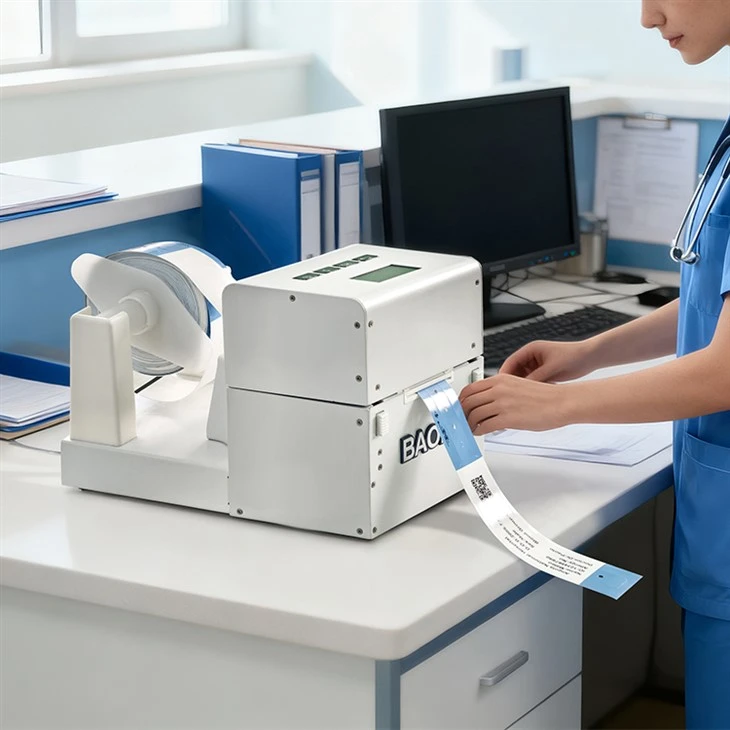
Tout d’abord, pourquoi la densité d’impression est-elle importante ? Eh bien, si la densité d'impression est trop faible, le texte ou le code-barres sur le bracelet peut être pâle ou difficile à lire. Cela peut poser des problèmes, notamment dans les situations où les bracelets sont utilisés à des fins d'identification ou de contrôle d'accès. D'un autre côté, si la densité d'impression est trop élevée, cela peut entraîner des taches, un surencrage ou même des dommages à la tête d'impression au fil du temps. Il est donc crucial de trouver le bon équilibre.
1. Comprendre votre modèle d'imprimante
Avant de commencer à régler la densité d’impression, vous devez connaître parfaitement votre imprimante. Il existe différents types d'imprimantes de bracelets, comme laImprimante d'étiquettes RFID, leImprimante de bracelet RFID BB720A UHF, et leImprimante de bracelets à codes-barres. Chaque modèle peut avoir une manière différente d'ajuster la densité d'impression.
La plupart des imprimantes de bracelets modernes sont équipées d'un panneau de commande ou d'une interface logicielle. Si votre imprimante dispose d'un panneau de commande, elle comporte généralement des boutons pour naviguer dans les paramètres. Vous devrez probablement accéder au menu des paramètres d'impression, où vous pourrez trouver l'option de densité d'impression. Certains modèles plus anciens peuvent nécessiter l'utilisation d'un tournevis pour régler un potentiomètre physique, mais cela est moins courant de nos jours.
2. Vérifications de pré-réglage
Avant de commencer à modifier les paramètres de densité d’impression, vous devez vérifier quelques points. Tout d’abord, assurez-vous que votre imprimante utilise le bon type de ruban encreur ou de ruban à transfert thermique. L’utilisation d’un mauvais ruban peut affecter la qualité et la densité d’impression. Par exemple, un ruban de mauvaise qualité pourrait ne pas transférer l'encre de manière uniforme, ce qui entraînerait une densité d'impression incohérente.
Ensuite, vérifiez l'état de la tête d'impression. Une tête d'imprimante sale ou endommagée peut entraîner des problèmes de densité d'impression. Vous pouvez nettoyer la tête d'impression à l'aide d'une solution de nettoyage spéciale et d'un chiffon doux. Suivez attentivement les instructions du fabricant lors du nettoyage de la tête d'impression pour éviter de l'endommager.
Vérifiez également les bracelets eux-mêmes. Assurez-vous qu'ils sont de bonne qualité et compatibles avec votre imprimante. Les bracelets de mauvaise qualité peuvent ne pas accepter l'encre correctement, ce qui entraîne une mauvaise densité d'impression.
3. Ajustement de la densité d'impression
Une fois que vous avez effectué les vérifications préalables au réglage, il est temps de commencer à régler la densité d'impression.
Utilisation du panneau de commande de l'imprimante
Si votre imprimante dispose d'un panneau de commande, vous verrez généralement une série de boutons tels que « Menu », « Haut », « Bas », « Entrée », etc. Appuyez sur le bouton « Menu » pour accéder au menu principal. Ensuite, utilisez les boutons « Haut » et « Bas » pour accéder à l'option « Paramètres d'impression » ou « Paramètres de densité ». Lorsque vous le trouvez, appuyez sur "Entrée".
Vous verrez généralement une valeur numérique représentant la densité d'impression actuelle. Vous pouvez augmenter ou diminuer la valeur à l'aide des boutons « Haut » et « Bas ». Commencez par faire de petits ajustements, comme augmenter ou diminuer la valeur de 1 ou 2. Après chaque ajustement, imprimez un bracelet de test pour voir à quoi ressemble la densité d'impression.
Par exemple, si la densité d'impression par défaut est définie sur 5, vous pouvez l'augmenter à 6 et imprimer un bracelet de test. Si l'impression semble encore trop faible, augmentez-la à 7 et imprimez un autre bracelet de test. Continuez ainsi jusqu'à ce que vous obteniez la densité d'impression souhaitée.
Utilisation du logiciel d'impression
Si votre imprimante est connectée à un ordinateur, vous pourrez peut-être régler la densité d'impression à l'aide du logiciel de l'imprimante. La plupart des fabricants d'imprimantes proposent un logiciel qui vous permet de contrôler divers paramètres de l'imprimante, notamment la densité d'impression.
Installez le logiciel de l'imprimante sur votre ordinateur si ce n'est pas déjà fait. Ensuite, ouvrez le logiciel et recherchez la section « Paramètres d'impression » ou « Paramètres du périphérique ». Dans cette section, vous devriez trouver une option pour la densité d'impression. Semblable au réglage via le panneau de commande, vous pouvez augmenter ou diminuer la valeur et imprimer des bracelets de test pour voir les résultats.
4. Ajustement fin de la densité d'impression
Après avoir effectué les premiers réglages, il est temps d'affiner la densité d'impression. Cela implique d’examiner attentivement les bracelets imprimés et d’apporter de petites modifications progressives.
Regardez le texte, les codes-barres ou les graphiques sur le bracelet. Les bords sont-ils coupants ? Le texte est-il lisible ? Si l'impression semble un peu trop claire, augmentez légèrement la densité d'impression. S'il semble trop foncé ou taché, diminuez la densité.
C'est également une bonne idée de tester les bracelets imprimés dans différentes conditions d'éclairage. Parfois, une impression qui semble belle sous une lumière vive peut être difficile à lire dans des conditions de faible luminosité. Assurez-vous que la densité d'impression est adaptée à tous les environnements dans lesquels les bracelets seront utilisés.
5. Dépannage des problèmes courants
Même après avoir ajusté la densité d'impression, vous pourriez rencontrer des problèmes. Voici quelques problèmes courants et comment les résoudre :
- Densité d'impression inégale: Si vous remarquez que certaines parties du bracelet ont une densité d'impression différente de d'autres, cela peut être dû à une tête d'imprimante sale ou à un ruban encreur mal aligné. Nettoyez à nouveau la tête d'impression et assurez-vous que le ruban encreur est correctement installé.
- Taculage: Des taches peuvent se produire si la densité d'impression est trop élevée ou si les bracelets ne sèchent pas correctement. Essayez de réduire la densité d'impression et assurez-vous que les bracelets ont suffisamment de temps pour sécher avant de les manipuler.
- Impression pâle: Si l'impression est toujours pâle après avoir augmenté la densité d'impression, vérifiez le ruban encreur. Il se peut qu'il soit à court d'encre ou qu'il ne soit pas compatible avec votre imprimante. Pensez à remplacer le ruban encreur.
6. Conseils d'entretien pour une densité d'impression constante
Pour maintenir une densité d’impression constante dans le temps, un entretien régulier est essentiel.
- Nettoyez régulièrement la tête d'impression. Comme mentionné précédemment, une tête d'imprimante sale peut affecter la densité d'impression. Suivez le programme de nettoyage recommandé par le fabricant.
- Remplacez le ruban encreur et les bracelets si nécessaire. L'utilisation de rubans et de bracelets anciens ou de mauvaise qualité peut entraîner une densité d'impression incohérente.
- Conservez votre imprimante dans un environnement propre et sec. La poussière et l'humidité peuvent endommager l'imprimante et affecter la qualité d'impression.
Vous cherchez à acheter une imprimante de bracelets ?
Si vous êtes à la recherche d'une nouvelle imprimante de bracelets ou si vous avez besoin d'aide avec votre imprimante existante, nous sommes là pour vous aider ! En tant que fournisseur d'imprimantes de bracelets de confiance, nous proposons une large gamme d'imprimantes de haute qualité, y compris laImprimante d'étiquettes RFID, leImprimante de bracelet RFID BB720A UHF, et leImprimante de bracelets à codes-barres.
Contactez-nous pour plus d’informations sur nos produits et pour démarrer une discussion d’achat. Nous pouvons vous aider à trouver l’imprimante idéale pour vos besoins et vous offrir une assistance pour ajuster la densité d’impression et d’autres paramètres.
Références
- Manuels du fabricant pour diverses imprimantes de bracelets
- Documentation technique sur la maintenance et le fonctionnement de l'imprimante


